
RAW現像(ローげんぞう)とは、撮った写真の明るさや色を、あとから自分で整える作業のことです。
「RAWで撮るといいらしい」と聞いたけれど、何のことか分からない。ソフトを開いてみたら、ボタンが多すぎて閉じてしまった。そんな人に向けて書きました。
この記事で分かることは3つです。
- RAWとJPEGの違い
- スマホとカメラでRAWを撮る準備と、使うソフトの選び方
- 最初の1枚で動かす2つの調整
ひらり
商用プロカメラマンとして独立し6年、仕事では物撮りを中心に撮影しています。普段はFUJIFILM X100Fで鎌倉を撮り歩き、このブログではカメラ機材、スナップ、カメラの仕事や副収入にするtipsを紹介しています。
結論:RAW現像は「2つの調整」から始めればいい
最初の1枚を仕上げるまでの道のりは、3つにまとめられます。
- RAWで撮る設定をする。iPhoneのProモデルなら、設定をオンにするだけで撮れます。
- ソフトを1つ決める。迷ったら、無料アプリのLightroomモバイル版で、まず編集の操作を試せます。RAWを扱えるかは、アプリ内の表示やAdobeの案内で確かめてください。
- 「露光量」と「色温度」の2つだけ動かす。露光量は写真全体の明るさ、色温度は色味の暖かさです。
3つ目の「2つだけ」は、この記事からの提案です。ソフトの会社が決めた順番ではありません。ただ、最初から全部の項目を触ると、何が変わったのか分からなくなりがちです。まずは2つに絞ると、変化が目で追いやすくなります。
RAWとは?JPEGとの違いをやさしく
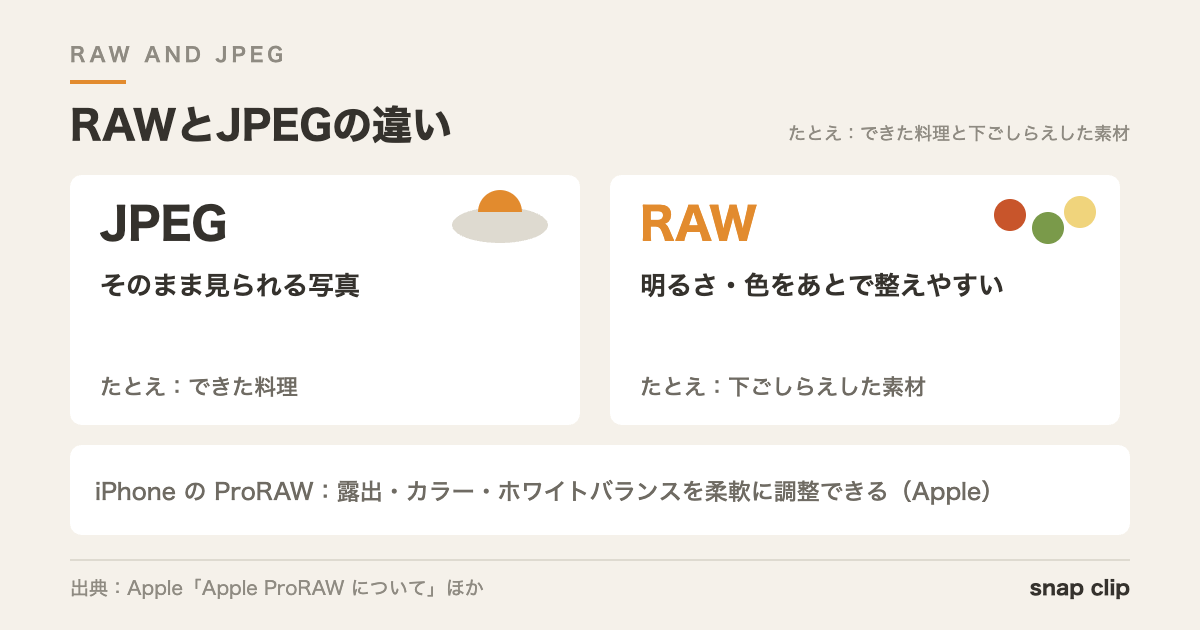
JPEGは「そのまま見られる写真」
JPEG(ジェイペグ)は、スマホやカメラで普段保存されている写真の形式です。撮ったらすぐ、スマホの写真アプリやパソコンで見られます。
RAWは「あとで整える余地が大きい写真」
RAW(ロー)は英語で「生の」という意味です。AppleはiPhoneのRAW形式「Apple ProRAW」について、露出、カラー、ホワイトバランスをより柔軟に調整できると説明しています。
少し言葉を足します。
- 露出: 写真の明るさのことです。
- ホワイトバランス: 写真の色味を決める設定です。白いものが白く写るように整えます。
つまりRAWは、明るさや色を、撮ったあとで直す余地が大きい形式です。
たとえるなら「料理」と「素材」
ここからは、分かりやすくするためのたとえです。
- JPEGは、できあがった料理です。そのまま食べられます。
- RAWは、下ごしらえした素材です。味付け(明るさや色)を、あとから自分で決められます。
素材に自分で味付けをするように、明るさや色を整えて仕上げる作業がRAW現像です。
なお、iPhoneのProRAWは、iPhoneの写真アプリで編集できます。Appleによると、ProRAWに対応していないアプリでも開けますが、見た目が想定どおりにならない場合があります。
「現像」は、もともとフィルムを写真にする工程の言葉です。RAWを見られる写真に仕上げる作業も、それにならってこう呼ばれています。
RAW現像は必要?
必須ではありません。撮ったままのJPEGで満足しているなら、それで十分です。
RAWが役に立つのは、「少し暗く写った」「色味が思ったのと違う」と感じたときです。あとで整えたい写真があるなら、試す価値があります。
スマホとカメラのどちらで撮るか迷っている人は、スマホとカメラの違いをまとめた記事も参考にしてください。
RAW現像の流れは4ステップ
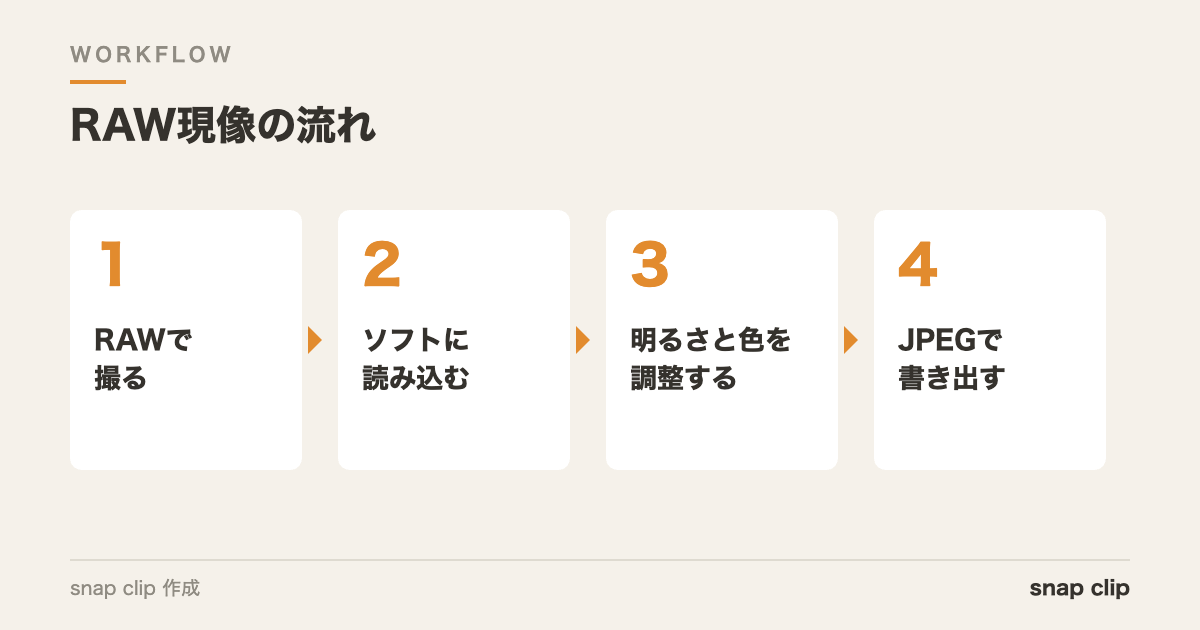
RAW現像は、次の4つのステップで進みます。
- RAWで撮る: スマホやカメラの設定で、RAWを選んで撮ります。
- ソフトに読み込む: 撮ったRAWの写真を、現像ソフトやアプリで開きます。
- 明るさと色を調整する: スライダー(つまみ)を左右に動かして、明るさや色味を整えます。
- JPEGなどで書き出す: 仕上がったら、JPEGなどの見られる形式で保存します。これでSNSに載せたり、人に送ったりできます。
料理のたとえで言えば、1が素材を買う、2がまな板に置く、3が味付け、4がお皿に盛る、です。
RAWで撮るには:iPhoneとカメラの準備
iPhoneの場合(Proモデル)
iPhoneでRAWを撮れるのは、iOS 14.3以降のiPhone 12 Pro以降のProモデルです。Appleのサポートページで、次の手順が案内されています。
- 「設定」>「カメラ」>「フォーマット」を開きます。
- 「Apple ProRAWと解像度コントロール」をオンにします。
- カメラアプリで「RAW」をタップしてから撮ります。
注意点が2つあります。
- Live Photos、ビデオ、ポートレートモードでは使えません。
- 12MPで撮れます。48MPを選べるのは、iPhone 14 Pro以降のProモデルです。MP(メガピクセル)は画素の数のことです。12MPのほうがファイルサイズは比較的小さくなります。
初めてなら、まずは12MPで撮ってみるとよいと思います。これは記事からの提案です。
Pro以外のiPhoneやAndroidのスマホは、機種によって対応が違います。お使いの機種の案内で確かめてください。
カメラの場合
ミラーレスやコンパクトカメラでは、画質の設定でRAWを選びます。メニューの名前は機種ごとに違うので、説明書で確かめてください。
RAWの写真は、JPEGよりファイルが大きくなりやすい形式です。たくさん撮るなら、メモリーカードの空きにも気を配りましょう。カード選びは、SDカードの選び方を書いた記事で紹介しています。
ソフトの選び方:まずはスマホアプリで試す
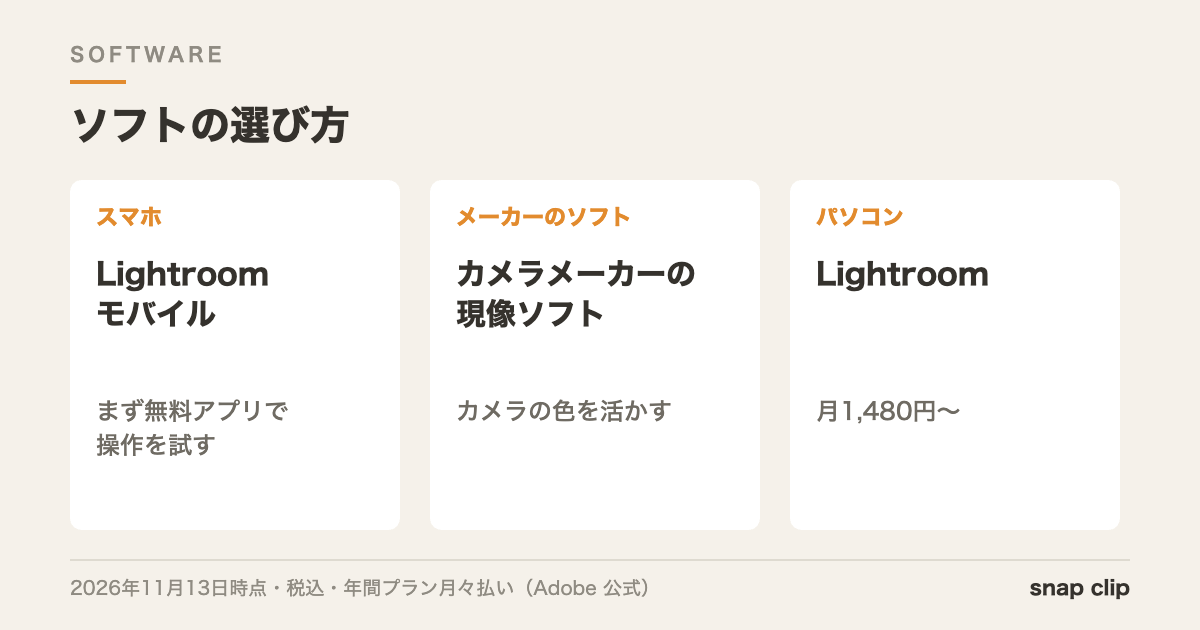
RAWを撮ったら、現像するソフトを1つ決めます。選択肢は大きく3つです。
1. スマホで:Lightroomモバイル版
Adobeの公式ページでは、Lightroomモバイル版(iOS版、Android版)は無料アプリと案内されています。撮影、編集、共有がアプリの中でできます。アップグレードすると、プレミアム機能も使えます。
ただし、無料の範囲でRAWを扱えるかどうかは、公式の案内では確かめられませんでした。まずは無料アプリで、編集の操作に慣れるところから試せます。RAWを扱えるかや使える機能は、アプリ内の表示やAdobeの案内で確かめてください。
スマホで撮ってスマホで仕上げたい人は、ここから試すのが手軽です。
2. カメラメーカーのソフト
カメラのメーカーも、パソコン用の現像ソフトを用意しています。2つ例を挙げます。
- ソニー「Imaging Edge Desktop」: RAWの写真の閲覧や現像ができるパソコン用アプリです。Windows版とMac版があります。
- 富士フイルム「X RAW STUDIO」: カメラとパソコンをUSBケーブルでつなぎ、カメラの中の画像処理の仕組みを使って現像します。Windows版とMac版があります。
対応するカメラや使う条件は、各メーカーの公式サイトで確かめてください。
3. パソコンで本格的に:Lightroomの有料プラン
パソコンでたくさんの写真を仕上げたいなら、Adobeの有料プランがあります。
| プラン | 月額(税込) | 含まれるもの |
|---|---|---|
| Lightroomプラン | 1,480円 | Lightroom(モバイル・デスクトップ・web)、Lightroom Classic、1TB |
| フォトプラン | 2,380円 | Lightroom、Lightroom Classic、Photoshop、1TB |
※2026年11月13日時点、Adobe公式サイトの年間プラン(月々払い)の価格。どちらのプランにも7日間の無料体験があります。TB(テラバイト)は、写真を保存できるネット上の保管場所の容量です。
どれを選ぶ?
選び方の目安です。これも記事からの提案です。
- スマホで撮る → 1のLightroomモバイル版
- カメラの色をそのまま活かしたい → 2のメーカーのソフト
- パソコンで枚数をこなしたい → 3のLightroomの有料プラン
最初に触るのは2つだけ:露光量と色温度
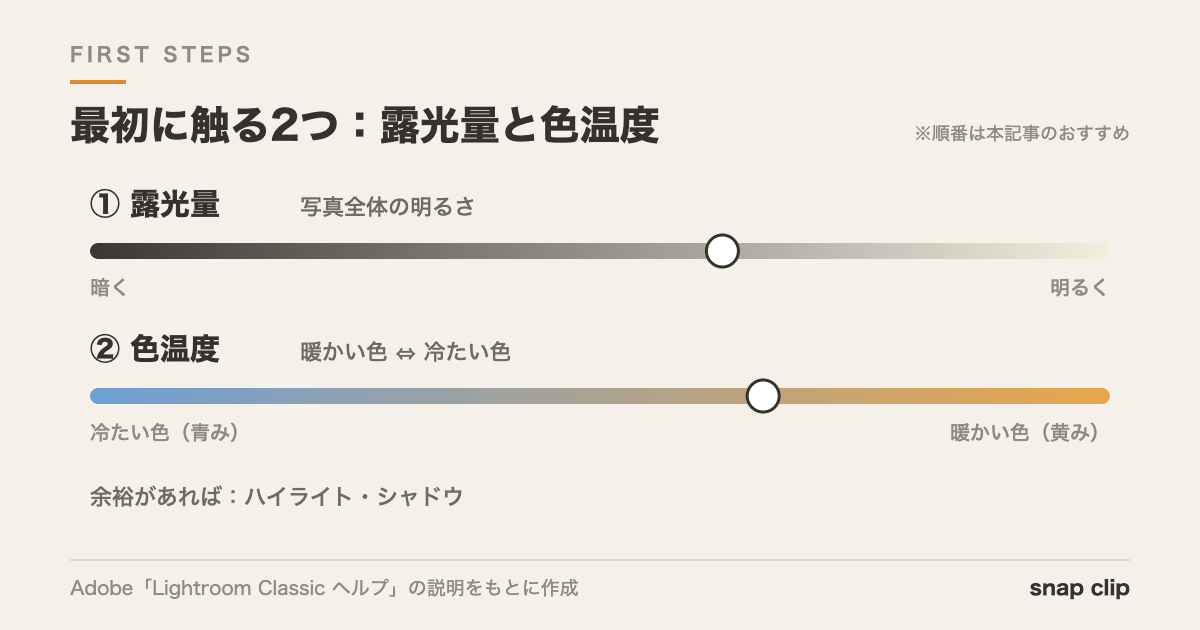
ソフトを開くと、たくさんのスライダーが並んでいます。最初は、次の2つだけで大丈夫です。
先にお伝えしておくと、ここで挙げる項目と順番は、この記事のおすすめです。Adobeが決めた順番ではありません。項目の説明は、AdobeのLightroom Classicのヘルプに沿っています。
1. 露光量:写真全体の明るさ
露光量は、写真全体の明るさを決めるスライダーです。右に動かすと明るく、左に動かすと暗くなります。
Adobeのヘルプでは、露光量の「+1.00」は、絞りを1段開けたのと同じような変化だと説明されています。絞りは、レンズから入る光の量を調整する仕組みです。つまり「+1.00」は、撮るときに光を1段ぶん多く取り込んだような明るさになる、という目安です。数字が大きいほど明るく、マイナスにすると暗くなります。絞りやシャッタースピードの基本は、カメラの基本の撮影テクニックの記事で説明しています。
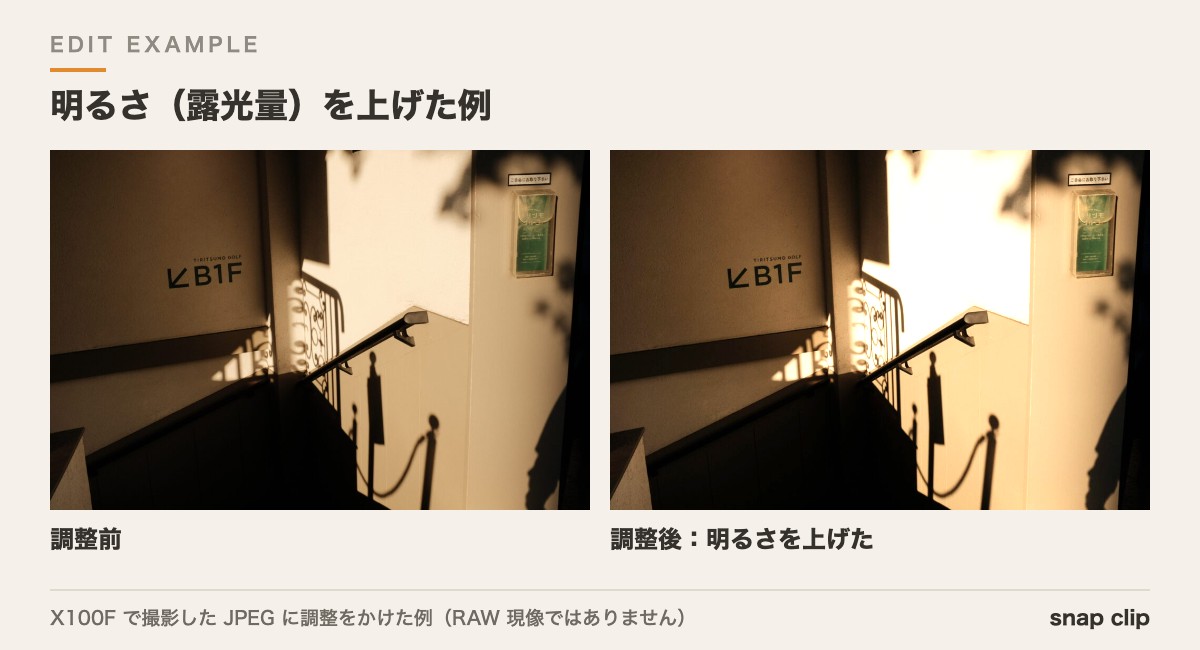
「全体が暗いな」と感じたら、まず露光量を少し右へ動かしてみてください。
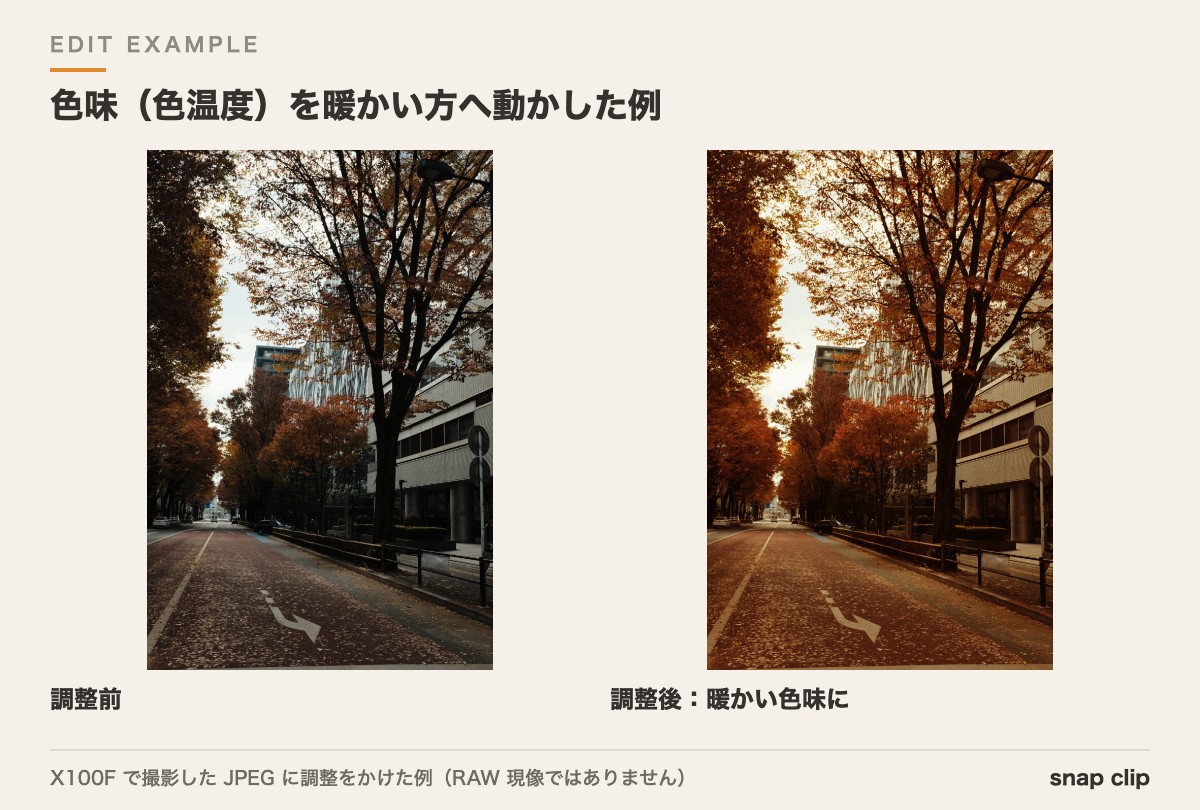
2. 色温度:色味の暖かさ・冷たさ
色温度は、写真の色味を調整するスライダーです。Adobeのヘルプでは、色温度と「色かぶり補正」は、ホワイトバランスを微調整するためのスライダーとされています。
- 色温度: 黄色っぽい暖かい色にするか、青っぽい冷たい色にするかを決めます。
- 色かぶり補正: 緑っぽさや赤紫っぽさを整えます。写真全体に特定の色がかかって見えることを「色かぶり」と言います。
迷ったら、「ホワイトバランス選択ツール」も使えます。Adobeのヘルプでは、写真の中の色のついていない、明るいグレーの部分を選ぶよう案内されています。そこを基準に色味を整えてくれます。
真っ白な部分(100%ホワイトの箇所)は選ばないように、とも書かれています。たとえば、日なたの白い壁そのものではなく、少し陰になった薄いグレーの部分を選ぶイメージです。
紅葉のように色が主役の写真では、色温度を動かすと印象が大きく変わります。撮るときのコツは、紅葉の撮り方をまとめた記事で紹介しています。
余裕があれば:ハイライトとシャドウ
2つに慣れたら、次はハイライトとシャドウです。
- ハイライト: 写真の明るい部分だけを調整します。左に動かすと暗くなり、白く飛んでいた部分の様子が見えてきます。
- シャドウ: 写真の暗い部分だけを調整します。右に動かすと明るくなり、黒くつぶれていた部分が見えてきます。
露光量が「全体」なら、この2つは「一部だけ」を整える道具です。
筆者の場合
私は普段Lightroomを使っています。仕事ではRAWとJPEGの両方で記録し、仕上げにはRAWを使います。スナップはJPEGです。
現像で最初に触るのは露光量です。
「やりすぎ」を防ぐコツ
調整に慣れてくると、つい色を強くしすぎることがあります。最初に気をつけたい点を3つまとめました。
色を足すなら「自然な彩度」から
彩度は、色の鮮やかさのことです。Adobeのヘルプでは、2つのスライダーの違いがこう説明されています。
- 彩度: すべての色を同じように調整します。-100でモノクロ(白黒)、+100で鮮やかさが2倍になります。
- 自然な彩度: 鮮やかさの低い色を中心に調整し、もともと鮮やかな色はそのまま保ちます。肌の色が濃くなりすぎるのも抑えられます。
色を少し足したいときは、まず「自然な彩度」から試すと、不自然になりにくいです。
白レベル・黒レベルは後回しでいい
白レベルと黒レベルは、白く飛んだ部分や黒くつぶれた部分の量に関わる項目です。最初は触らなくて大丈夫です。これは記事からの提案です。
調整前と見比べる
調整を続けていると、目が慣れて変化に気づきにくくなります。ときどき調整前の写真と見比べてみましょう。
よくある質問
Q. RAW現像は無料でできますか?
Lightroomモバイル版は無料アプリで、アップグレードするとプレミアム機能を使えます。まず無料アプリで編集の操作を試せますが、無料の範囲でRAWを扱えるかは、アプリ内の表示やAdobeの案内で確かめてください。カメラメーカーのソフトの料金や条件は、各メーカーの公式サイトで確かめてください。
Q. スマホだけでRAW現像できますか?
iPhoneのProモデル(iPhone 12 Pro以降、iOS 14.3以降)なら、ProRAWで撮って、スマホのアプリで調整できます。
Q. JPEGの写真でも編集できますか?
できます。この記事の作例も、JPEGに調整をかけたものです。Appleの説明のとおり、RAW(ProRAW)は露出や色を調整する余地が大きい形式です。あとで大きく直したい写真は、RAWで撮っておくと安心です。
まとめ:まずは1枚、露光量と色温度だけで仕上げてみよう
RAW現像は、撮った写真の明るさや色を、あとから自分で整える作業です。始め方をもう一度まとめます。
- RAWで撮る設定をする(iPhoneはProモデルで「Apple ProRAW」をオン)
- ソフトを1つ決める(迷ったら、無料アプリのLightroomモバイル版で操作を試す)
- 露光量と色温度の2つだけ動かす
最初から上手に仕上げる必要はありません。1枚選んで、2つのスライダーを動かすところから始めてみてください。
次に読むなら、撮る楽しさを広げる記事がおすすめです。