
※この記事にはアフィリエイト広告(PR)を含みます。
カメラブログを始めたいけれど、「サーバー」「ドメイン」「WordPress」と言われても何のことか分からない。そんな初心者の方に向けて、先に結論を書きます。
- カメラブログは、アクセスが伸びにくく、1記事に時間がかかります。その代わり、作例や撮り方を、後から検索した人に届く形で残せます。
- 始めるのに要るものは4つです。レンタルサーバー(土地)、独自ドメイン(住所)、WordPress(家)、テーマ(内装)。加えて SSL(鍵)を設定します。WordPress のソフト自体に料金はかからず、費用がかかるのはサーバーです。
- 写真は、長辺を縮めて書き出し、位置情報を外してから載せます。
私は物撮りを中心にした商業カメラマンで、休日は X100F で鎌倉や湘南のスナップを撮っています。このブログを始めたのは、写真の面白さや機材の扱い方のレクチャーなど、初心者に向けた発信をブログで書きたかったからです。この記事では、メリットとデメリット、用語の意味、申し込みから最初の記事までの手順、写真を載せる前の確認を順に説明します。

ひらり
商用プロカメラマンとして独立し6年、仕事では物撮りを中心に撮影しています。普段はFUJIFILM X100Fで鎌倉を撮り歩き、このブログではカメラ機材、スナップ、カメラの仕事や副収入にするtipsを紹介しています。
カメラブログを始めるメリットとデメリット【先に結論】
カメラブログは、すぐに多くの人に読まれる場所ではありません。私の実感としても、アクセスは伸びづらいです。それでも、資産になる記事を読者に届けたいと思って続けています。
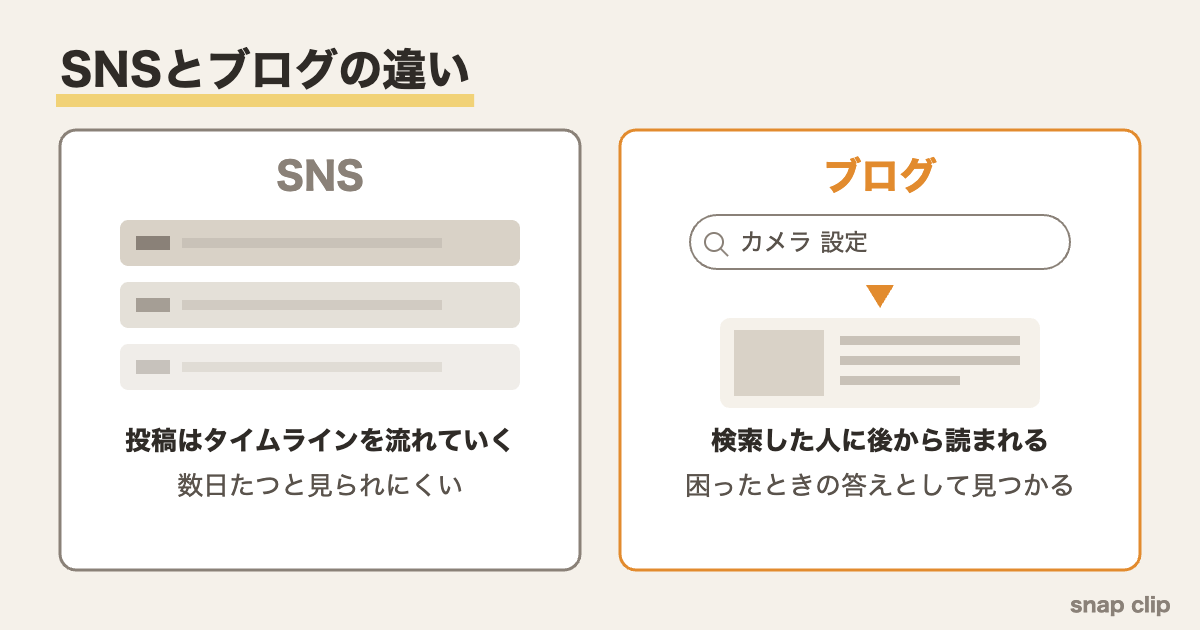
SNS と比べると、ブログの役割が分かりやすくなります。SNS の投稿はタイムラインを流れていき、数日たつと見られにくくなります。ブログの記事は、検索した人に後から読まれます。「X100F の設定」「スナップの撮り方」のように、困った人が言葉で探したとき、その答えとして見つかるのがブログです。
写真を趣味として続けること自体の良さは、写真を趣味にするメリットと始め方にまとめています。ここでは、その写真や知識を「ブログで発信するかどうか」に絞って考えます。
判断の材料として、向いている人と向いていない人を挙げます。
向いている人
- 作例と一緒に、撮影の設定や考えたことを文章で残したい
- 機材の使い方や撮り方を、初心者に分かる言葉で説明するのが好き
- 数か月から年単位で、少しずつ記事を積み上げられる
向いていない人
- 始めてすぐに、たくさんの人に見てほしい、反応がほしい
- 文章は書かず、写真だけを見せたい
向いている人の項目に当てはまるものが多いほど、ブログの良さを生かしやすくなります。写真だけを見せたい、すぐに反応がほしいという人には、SNS や写真共有サイトのほうが合っています。
カメラブログのメリット
まず、メリットとデメリットを1枚にまとめます。
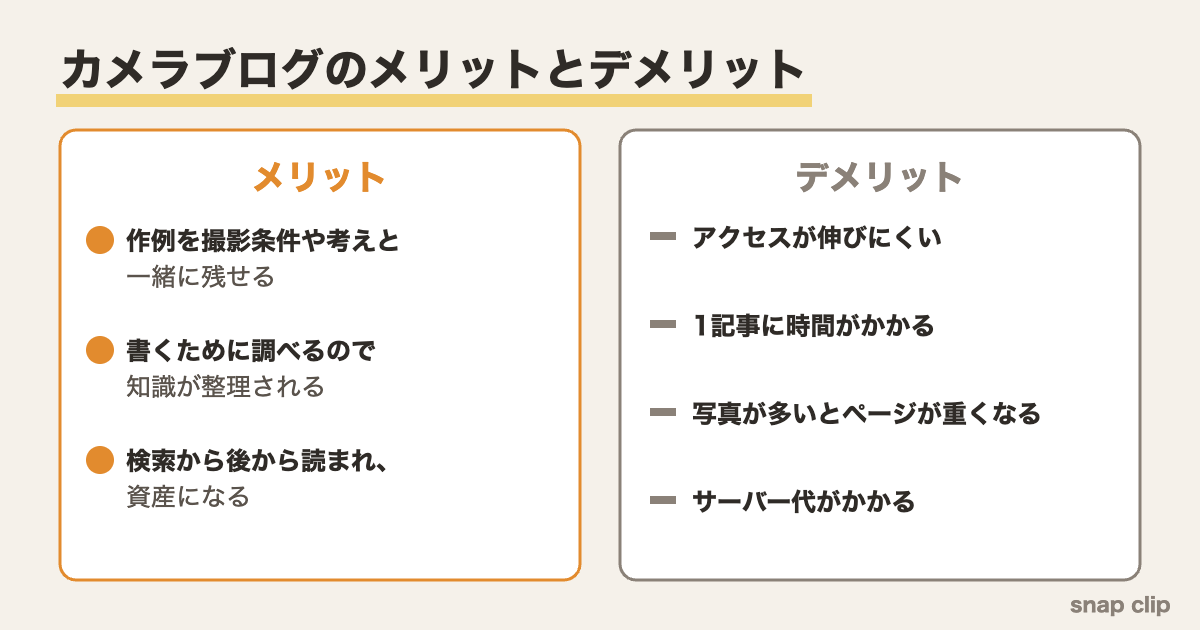
メリットは3つです。
作例を、撮影条件や考えと一緒に残せる
SNS では写真が主役で、添える文章は短くなりがちです。ブログなら、1枚の写真に「なぜこの構図にしたか」「どの設定で撮ったか」「どこで迷ったか」を書き添えられます。読者にとっては、写真を見るだけでは分からない撮り方の考えが手に入ります。
たとえば、構図の考え方を作例と一緒に説明した写真の構図の種類と決め方や、街歩きの設定と歩き方をまとめたスナップ写真の撮り方のように、写真と文章を組み合わせた記事は、ブログだからこそ書ける形です。
書くために調べるので、知識が整理される
人に説明しようとすると、自分があいまいに覚えていたところに気づきます。設定の意味や機材の仕様を書くために調べ直すと、知識が整理されます。仕上げの工程も同じです。RAW現像の始め方のように、最初の1枚を仕上げるまでの流れを言葉にすると、自分の作業の見直しにもなります。
検索から後から読まれ、資産になる
ブログの記事は、公開した日だけでなく、その後も検索から読まれます。困った人がいつか検索して、答えにたどり着ける場所になります。すぐに多く読まれなくても、1本ずつ記事が積み上がっていくのは、ブログならではの良さです。
カメラブログのデメリット
メリットだけを見て始めると、続かなくなります。始める前に、デメリットも知っておいてください。
アクセスが伸びにくい
記事を公開しても、すぐに多くの人に読まれるとは限りません。検索から読まれるまでには時間がかかります。数か月で結果を求めると、つらくなります。
1記事を書くのに時間がかかる
写真を選び、現像し、書き出して、文章を書き、見出しを整える。カメラブログの1記事には、写真の作業と文章の作業の両方が入ります。撮影に出る時間を削って書くことになるので、「週に1本」のように無理のない更新のペースを先に決めておくと続けやすくなります。
写真が多いとページが重くなる
カメラブログは、ほかのブログより写真が多くなります。大きな写真をそのまま載せると、ページが重くなり、表示に時間がかかります。対策は、写真を縮めてから載せることと、表示の速さを重視してサーバーを選ぶことの2つです。どちらも後の章で説明します。
サーバー代がかかる
WordPress で自分のブログを作ると、レンタルサーバーの料金がかかります。毎月の固定費として考えておきます。金額は後の章で表にしています。
最初は用語が分からない
もう1つ、始める前の壁があります。サーバー、ドメイン、WordPress、テーマ、SSL と、聞き慣れない言葉が続くことです。私がブログを始めたとき最初につまずいたのも、「サーバーとドメインの違い」でした。次の章で、これらを家にたとえて整理します。
ブログに必要な4つのものを家にたとえると(サーバー、ドメイン、WordPress とは)
ブログを始めるのに必要なものは、家を建てるときにたとえると分かりやすくなります。必要なのは土地、住所、家、内装の4つで、加えて SSL(鍵)を設定します。
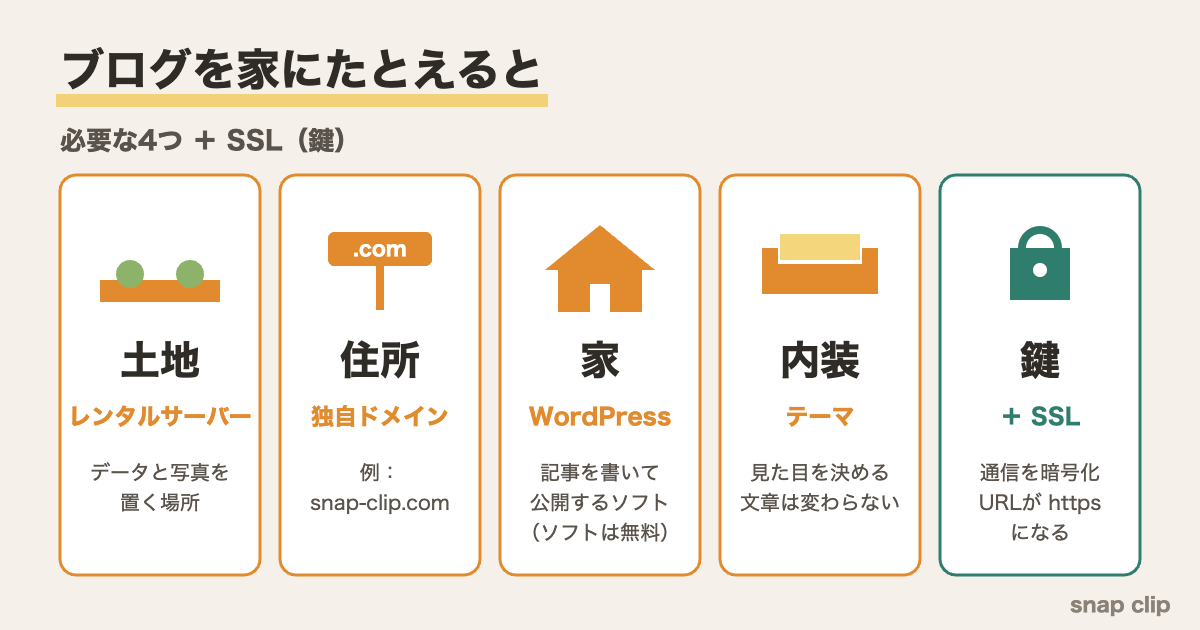
レンタルサーバー(土地)は、ブログの記事や写真のデータを置いておく場所を借りるものです。自分でコンピューターを用意しなくても、借りた場所にブログを置けます。
独自ドメイン(住所)は、「snap-clip.com」のような、ブログの住所にあたる文字列です。.jp を管理する JPRS も、ドメイン名をインターネット上の住所にたとえています。土地(サーバー)を借りても、住所(ドメイン)がなければ、読者はたどり着けません。私がつまずいたのはここで、土地と住所は別々に用意するもの、と覚えると整理できます。
WordPress(家)は、記事を書いて公開するためのソフトです。オープンソース(GPL というライセンス)のソフトで、ソフト自体に料金はかかりません。ただし、動かすにはサーバーが必要で、費用がかかるのはそのサーバー代です。
テーマ(内装)は、ブログの見た目を決めるものです。テーマを変えると見た目が変わりますが、書いた文章はそのまま残ります。このブログは「SANGO」というテーマを使っています。
4つに加えて設定するSSL(鍵)は、ブログと読者の間の通信を暗号化する仕組みです。設定すると、URL が「https」で始まるようになります。
| 用語 | たとえ | 役割 | 費用 |
|---|---|---|---|
| レンタルサーバー | 土地 | データと写真を置く場所 | 有料 |
| 独自ドメイン | 住所 | ブログの URL | 特典で1つ無料※ |
| WordPress | 家 | 記事を書いて公開するソフト | 無料 |
| テーマ | 内装 | 見た目を決める | 選ぶテーマによる |
| SSL | 鍵 | 通信を暗号化する | 無料※ |
※シン・レンタルサーバーの場合(2026年11月16日、公式で確認)。
よく迷うのが、「WordPress.com」と「WordPress」の違いです。WordPress.com の公式の説明では、どちらも同じソフトで、WordPress.com は運営会社がサーバーごと管理するサービス、もう一方はサーバーを自分で探して借りる使い方です。この記事で説明するのは、自分でサーバーを借りる方法です。
無料ブログのサービスでも、ブログは始められます。自分でサーバーを借りると、記事も写真も自分の管理で残せる、というのが違いです。
シン・レンタルサーバーでカメラブログを始める手順
ここからは、このブログが使っているシン・レンタルサーバーでの始め方を、7つの手順で説明します。手順1〜5(申し込みから SSL、WordPress まで)は、公式の申し込みページと各マニュアルに沿っています(2026年11月16日確認)。手順6と7は、入れたあとの一般的な流れです。
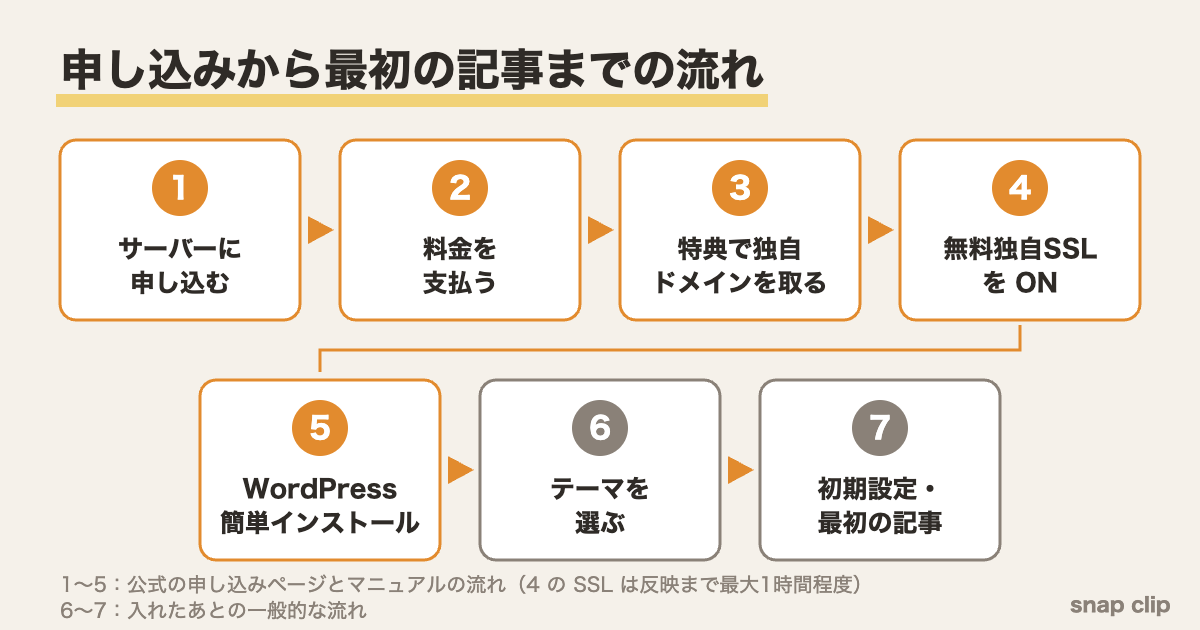
- サーバーに申し込む
申し込むと、「サーバーアカウント設定完了のお知らせ」というメールが届きます。
- 料金を支払う
お試し期間中(10日以内)に支払うと、本契約になります。
- 特典で独自ドメインを取る
独自ドメイン永久無料特典で、ドメインを1つ取れます。サーバーの契約が有効な限り無料です。この特典は、無料お試しの間は表示されず、支払い後に表示されます。取得したあとはドメイン名を変えられないので、ブログの名前に合わせて、短く覚えやすい文字列を先に決めておきます。
- 無料独自SSLを ON にする
ドメインごとに、無料独自SSLの設定を「ON」にします。反映までは最大1時間程度かかります。
- WordPress を入れる
サーバーパネルの「WordPress簡単インストール」から「新規インストール」を選び、サイトURL、ブログ名、ユーザー名、パスワード、メールアドレス、データベース、テーマを入れて「インストールする」を押します。
- テーマを選ぶ
写真を大きく見せたいか、文章を読みやすくしたいかなど、自分のブログで重視することに合わせて選びます。
- 初期設定をして、最初の記事を書く
ブログの名前、パーマリンク(記事の URL の形)、プロフィールなどを設定し、最初の記事を書きます。
公式の申し込みページには、「わずか1分の手続きでWordPress設置」という案内もあります。私も、サーバーの申し込みと同時に WordPress を入れました。ここでは、後からでも使える「WordPress簡単インストール」の手順を紹介しました。
無料お試しで分かること
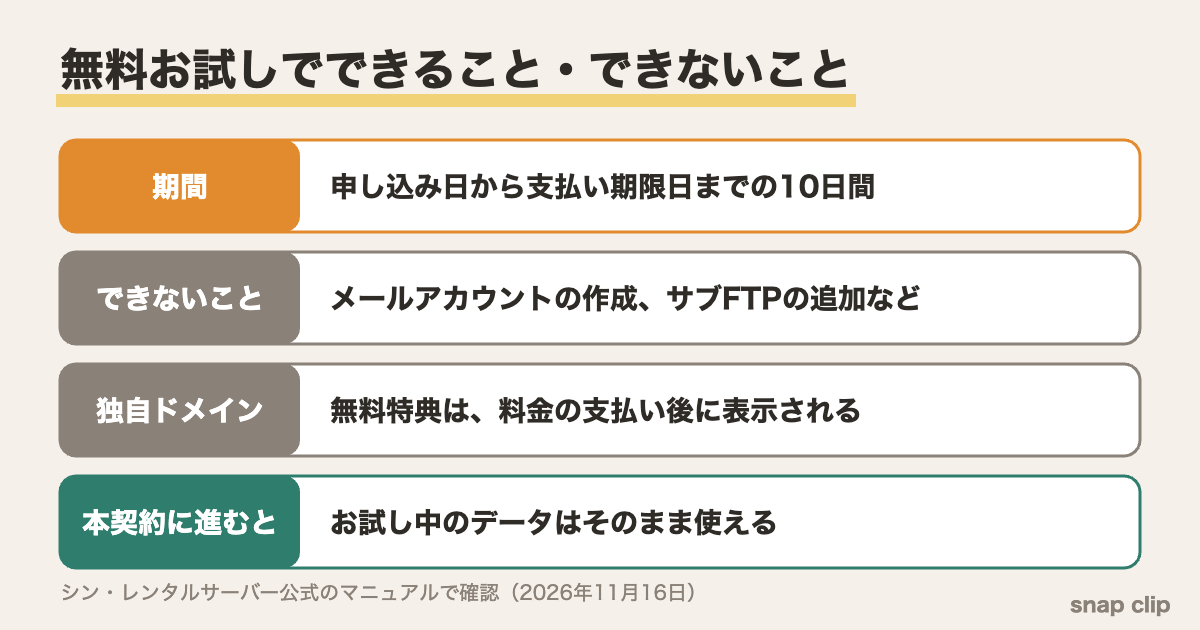
シン・レンタルサーバーには、申し込み日から支払い期限日までの10日間、無料で試せる期間があります。お試しの間は、メールアカウントの作成やサブFTPの追加など、使えない機能があります。本契約に進めば、お試し中に作ったデータはそのまま使えます。なお、私は無料お試しを使わずに申し込みました。
最初の記事は、自分が一番説明しやすいテーマにすると書き進めやすくなります。たとえば、いつも使っているカメラの設定や、よく撮りに行く場所の撮り方です。このブログでいえば、X100F は2026年でも買う価値があるか(5年使って後悔した点も)のように、手元のカメラ1台について書くのが始めやすい形です。
このブログがシン・レンタルサーバーを選んだ理由と料金
このブログ(snap clip)は、シン・レンタルサーバーのベーシックプランを使っています。デメリットの章で書いたとおり、カメラブログは写真が多いので、ページが重くなりがちです。だから、表示の速さを重視してサーバーを選びました。
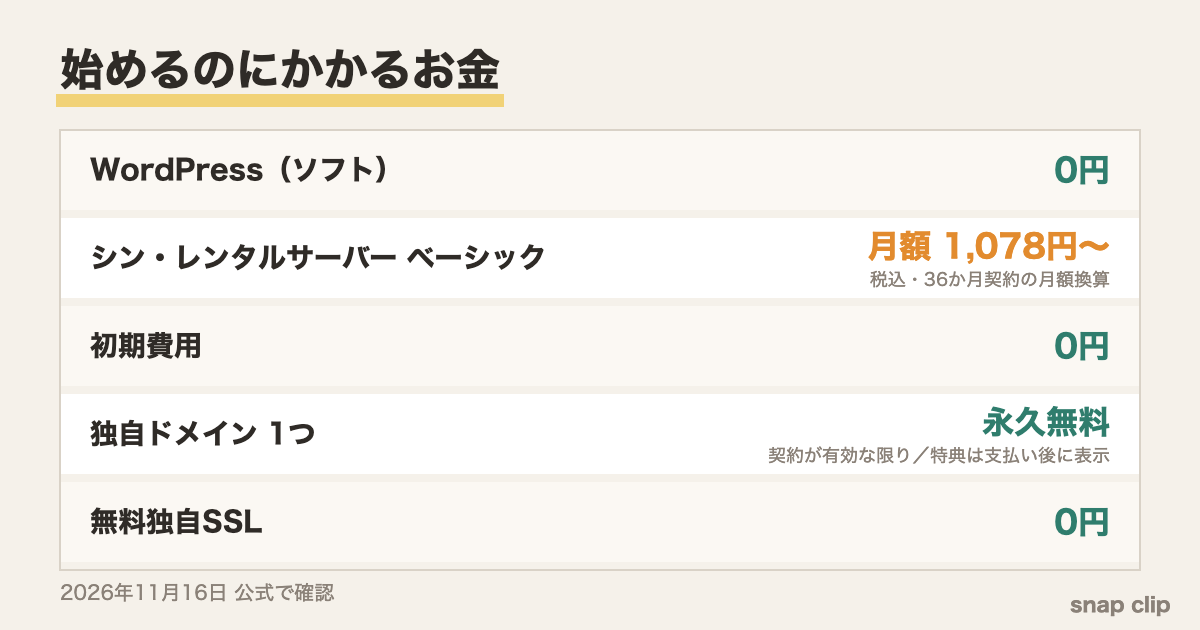
ベーシックプランの料金は、次のとおりです。
| 契約期間 | 月額換算(税込) |
|---|---|
| 3か月 | 1,386円 |
| 6か月 | 1,386円 |
| 12か月 | 1,232円 |
| 24か月 | 1,155円 |
| 36か月 | 1,078円 |
2026年11月16日に公式の料金ページで確認しました。料金は初回と更新時で共通で、契約期間の分を一括で前払いします。たとえば12か月なら、1,232円×12か月で14,784円を最初に払う計算です。初期費用は0円で、自動バックアップは毎日、過去14日分です(公式の機能一覧)。
料金や特典は変わることがあります。申し込む前に、公式サイトで最新の内容を確認してください。

写真を載せる前の2つの確認
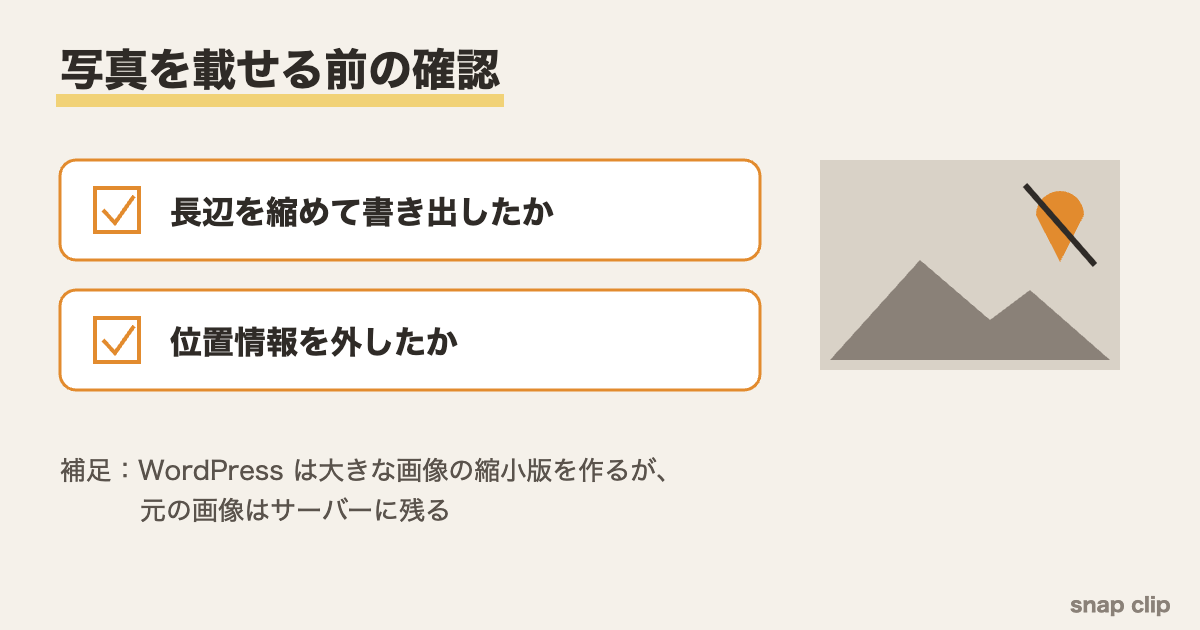
カメラブログならではの作業が、写真の載せ方です。ここでは一般的な手順として、写真の大きさと位置情報の2つを説明します。
写真は長辺を縮めて書き出す
カメラで撮った写真は、そのままではブログには大きすぎます。WordPress 5.3 以降では、長辺が 2560px を超える画像をアップロードすると縮小版が作られ、ページではその縮小版が使われます(WordPress 公式の開発者ノート、2019年10月9日)。
ただし、元の画像もそのままサーバーに保存されます。大きな写真を何枚も上げると、サーバーの容量を使っていきます。そのため、現像ソフトで書き出すときに長辺を縮めておくのが確実です。書き出しの前の現像の手順は、RAW現像の始め方で説明しています。
位置情報は書き出し時に外す
スマホや、位置情報を記録する設定にしたカメラで撮った写真には、撮影場所の情報が入っていることがあります。元の画像がそのまま保存されるため、WordPress が位置情報を必ず消してくれるとは限りません。自宅の近くで撮った写真などは、書き出しや共有のときに位置情報を外してから載せます。
よくある質問
カメラブログは無料で始められる?
WordPress のソフト自体は無料ですが、自分でサーバーを借りる場合はサーバー代がかかります。シン・レンタルサーバーのベーシックプランなら、月額換算(税込)で1,078円〜1,386円です(2026年11月16日確認)。費用をかけずに始めたいなら、無料ブログのサービスでも始められます。
サーバーとドメインの違いは?
サーバーは、ブログのデータと写真を置く「土地」、ドメインは「snap-clip.com」のような「住所」です。別々のものですが、シン・レンタルサーバーでは特典でドメインを1つ無料で取れます。
WordPress.com と WordPress は違う?
ソフトは同じです。WordPress.com は運営会社がサーバーごと管理するサービスで、もう一方は自分でサーバーを借りて使う方法です。
SSL は自分で設定が必要?
シン・レンタルサーバーでは、ドメインごとに無料独自SSLの設定を「ON」にします。反映までは最大1時間程度です。
写真の位置情報は WordPress で消える?
自動で消えるとは限りません。書き出しや共有のときに、位置情報を外してから載せてください。
まとめ
- 向き不向きの分かれ目は、すぐの反応を求めるか、記事を少しずつ積み上げられるかです。
- 用意する4つのうち、費用がかかるのはサーバーです。シン・レンタルサーバーなら、独自ドメイン1つと SSL は無料です。
- 写真を載せる前に、長辺の縮小と位置情報の削除の2つを確かめます。
まずは4つの用意の意味を押さえて、自分が一番説明しやすいテーマで1本目の記事を書いてみてください。写真で収入を得る方法に興味が出てきたら、カメラマンの収入と副業の始め方も参考になります。